ADB 获取
兼容性提示
本方法适用于米家的全部游戏(包括 B 服、国际服)
做好心理准备
此方法在 Android 11 或以上版本的设备上,非常方便,只要求设备连接上 Wi-Fi 即可,但如果你的设备是 Android 10 及以下的版本(鸿蒙也是),你在初次配置时需要用到电脑
部分 OriginOS 设备(vivo/iQOO)即使成功运行,也无法使用此方法获取到链接,因为厂商对游戏日志输出做了限制
操作步骤速览
1. 安装 Shizuku
你可以通过以下几个链接来下载 Shizuku
提示
Shizuku 13.6.0 版本在搭载天玑的机型上无法正常运行,如果出现此情况,请换用 13.5.4 版本的 Shizuku
【Redmi Note/K系列、vivo X/S系列、OPPO Reno系列 等】
蓝奏云网盘
【推荐】我们在蓝奏云上传的 Shizuku
IzzyOnDroid
IzzyOnDroid F-Droid 仓库,英文网站
GitHub Release
有时可能很慢甚至进不去,英文网站
Google Play
请科学上网
2. 启动 Shizuku
此步骤在 Shizuku 的 官方文档 中亦有记载,只不过 Shizuku 官方文档有时候进不去,所以我们抄了一份......
方法一:通过 root 启动
如果您的设备已经 root,直接启动即可;
如果您不知道什么是 root,请用下面的方法。
方法二:通过无线调试启动
通过无线调试启动适用于 Android 11 或以上版本。这种启动方式无需连接电脑。由于系统限制,设备重新启动后需要再次进行启动步骤。
大多数用户都应通过此方法启动。
配对
配对步骤约 3~5 分钟,虽然有些麻烦,但仅首次配置时需要进行此步骤。之后的每一次,都只需要在 Shizuku 中点击「启动」按钮即可。
开启「开发者选项」
在网络上搜索如何为您的机型启用「开发者选项」一般来说,进入「设置」的系统信息页面,连续点击 7 次版本号即可
这个步骤在各种机型和系统上都有差别,还是去网上搜搜为妙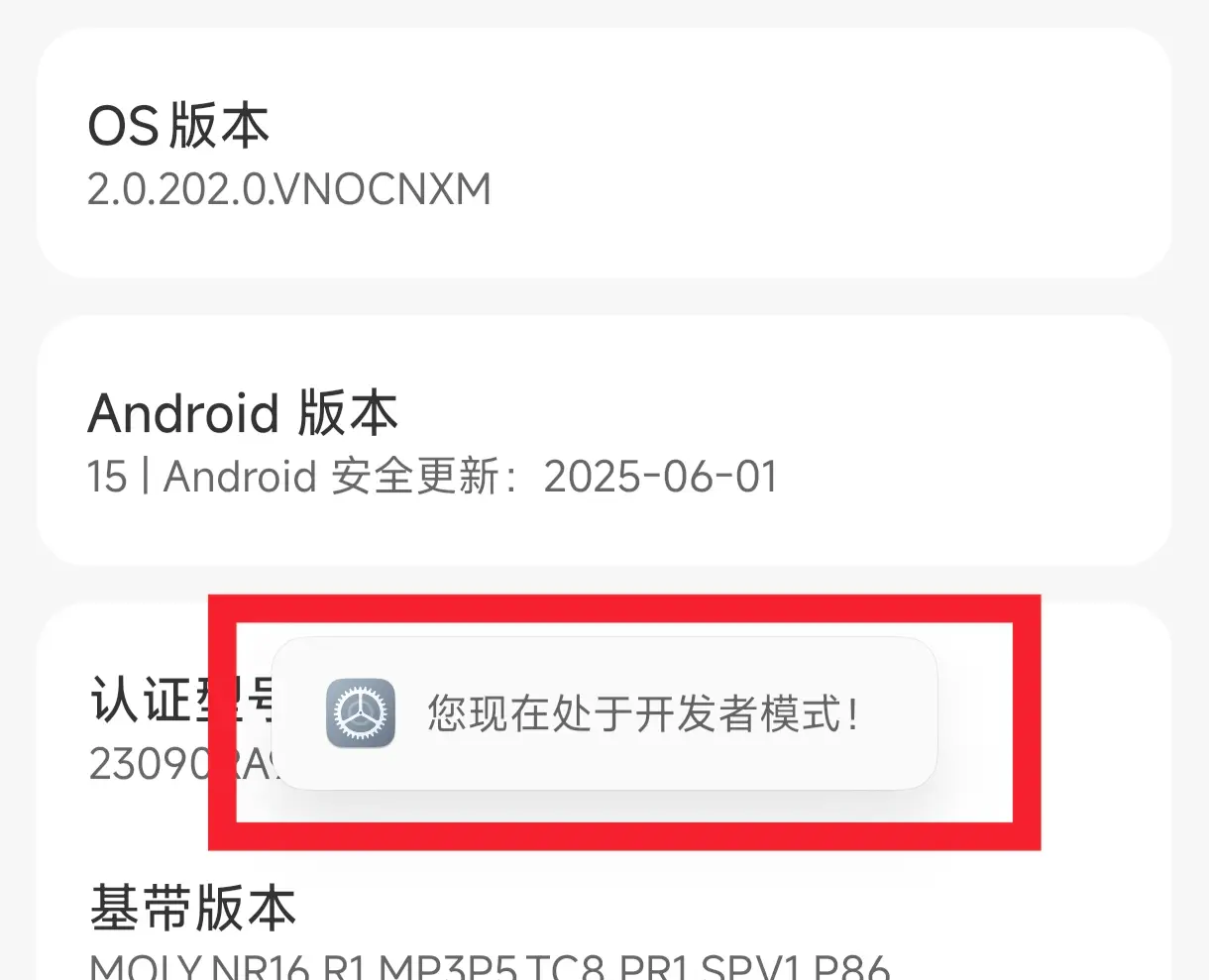
点击配对按钮
在 Shizuku 的页面中点击配对按钮,进入「配对」页面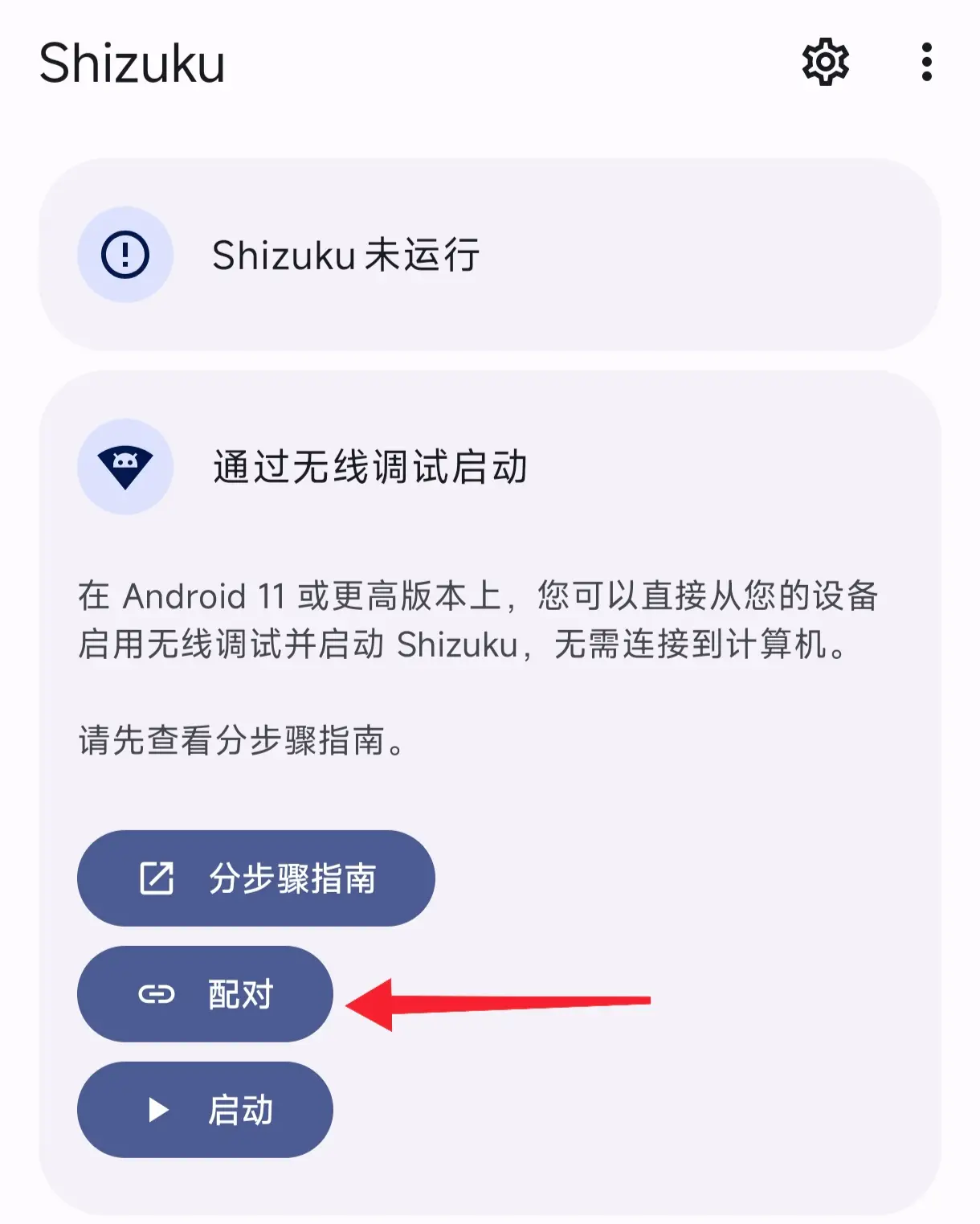
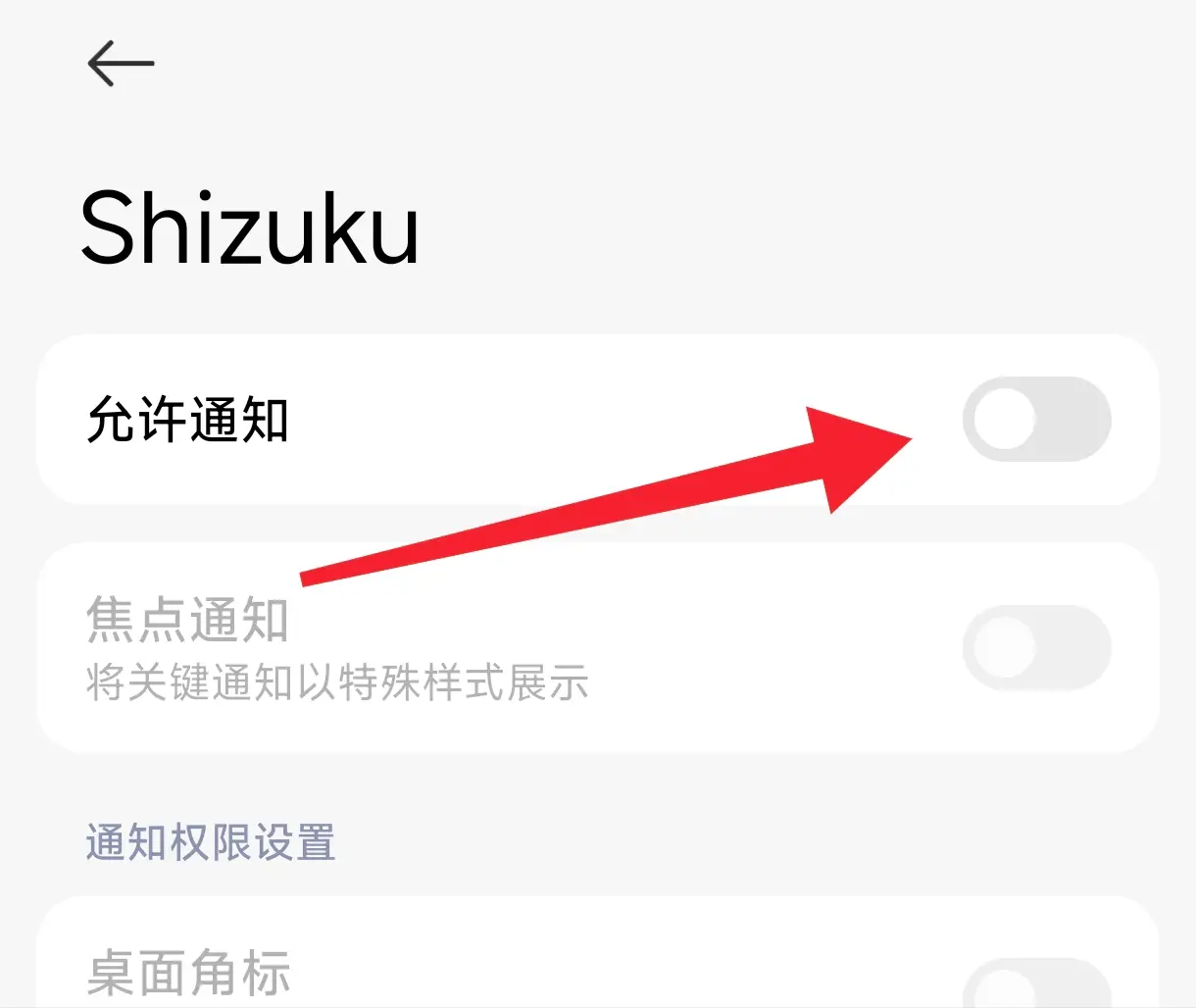
授予通知权限
你可能需要给 Shizuku 通知权限,以便 Shizuku 显示通知。注意,Shizuku 待会显示的通知非常重要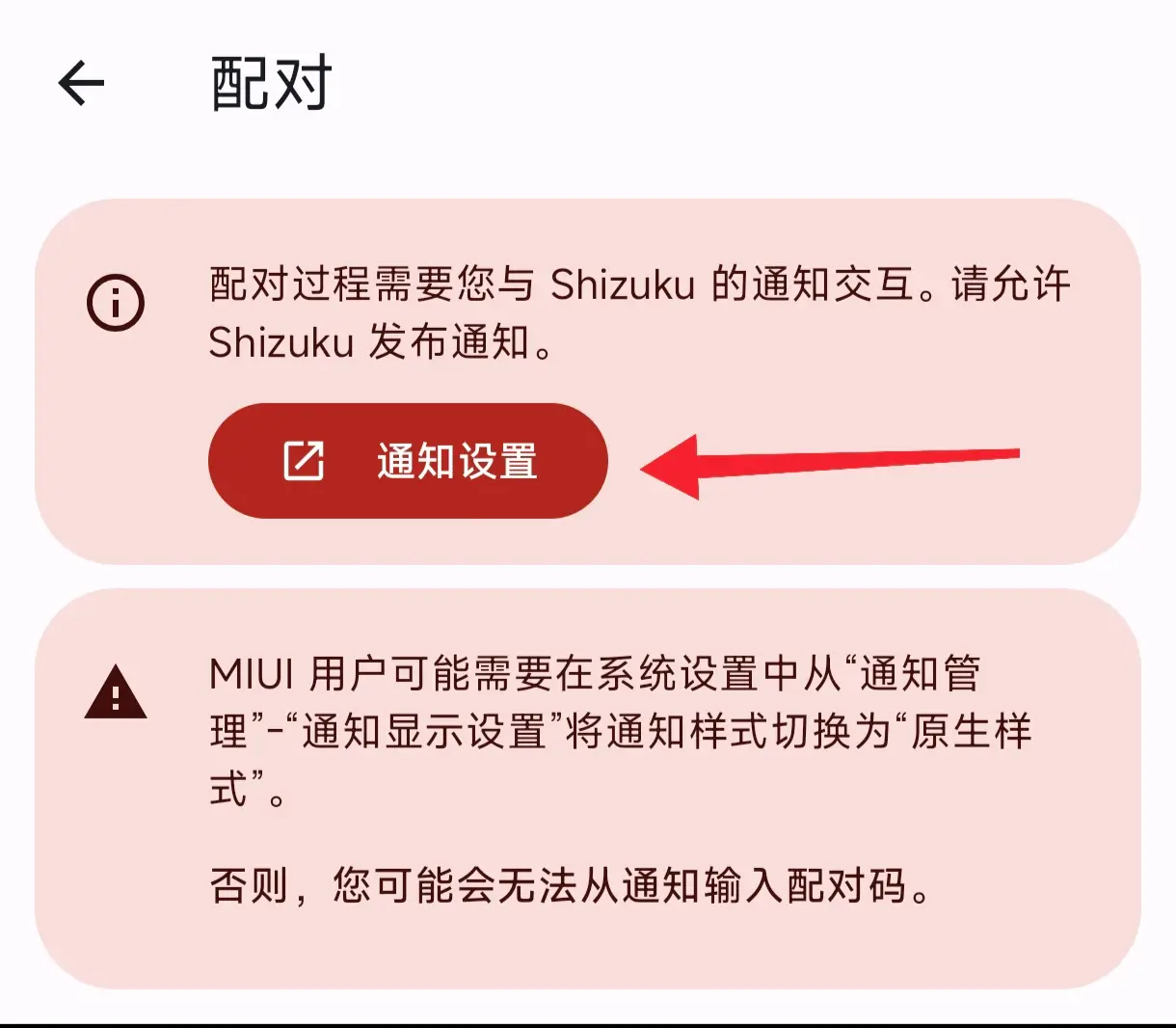
进入「开发者选项」
接下来回到 Shizuku 配对页面,阅读完注意事项后,就可以点击开发者选项按钮了。你将进入系统的「开发者选项」页面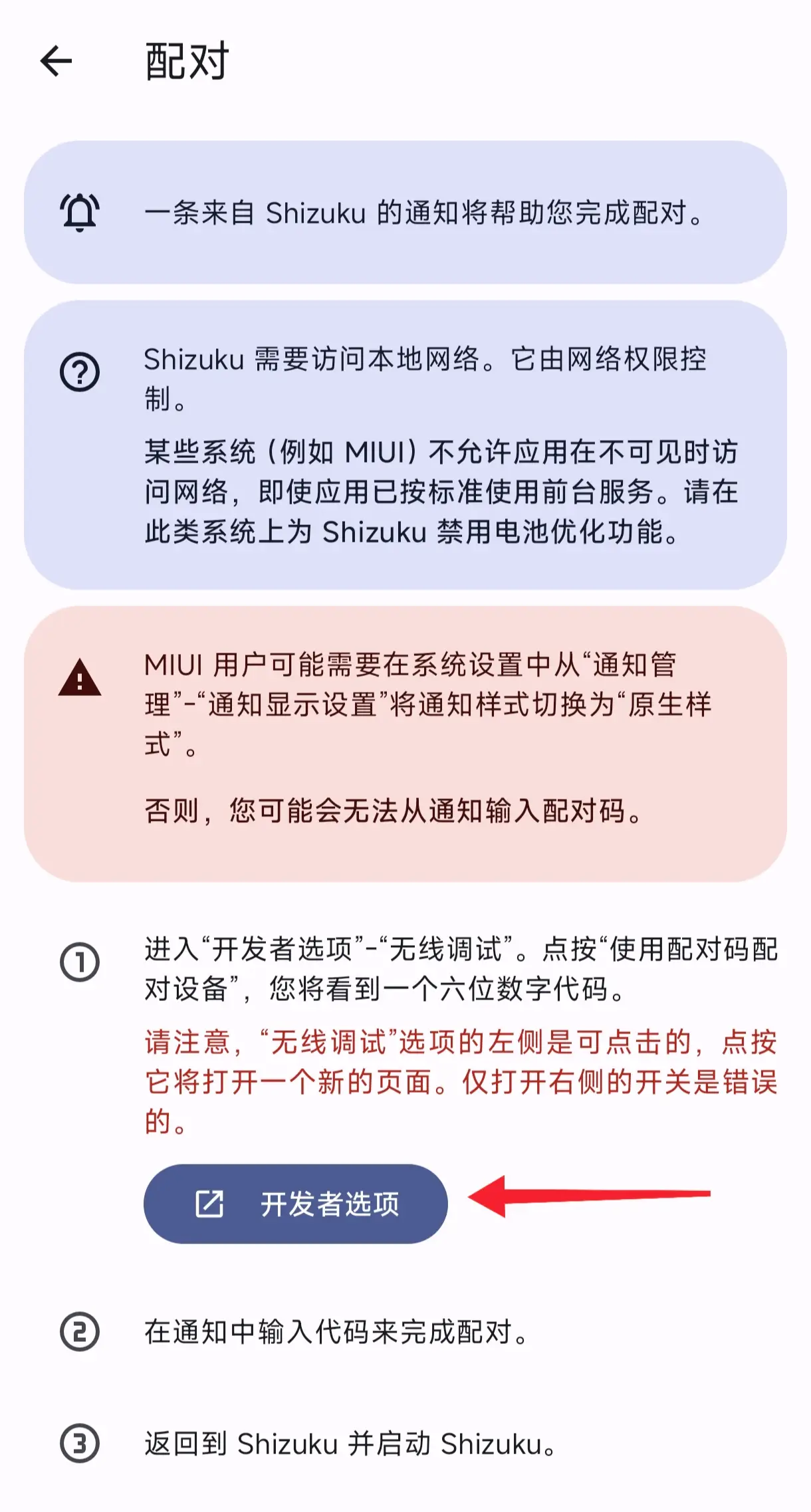
启用调试功能
在开发者选项中,找到「USB调试」和「无线调试」并启用它们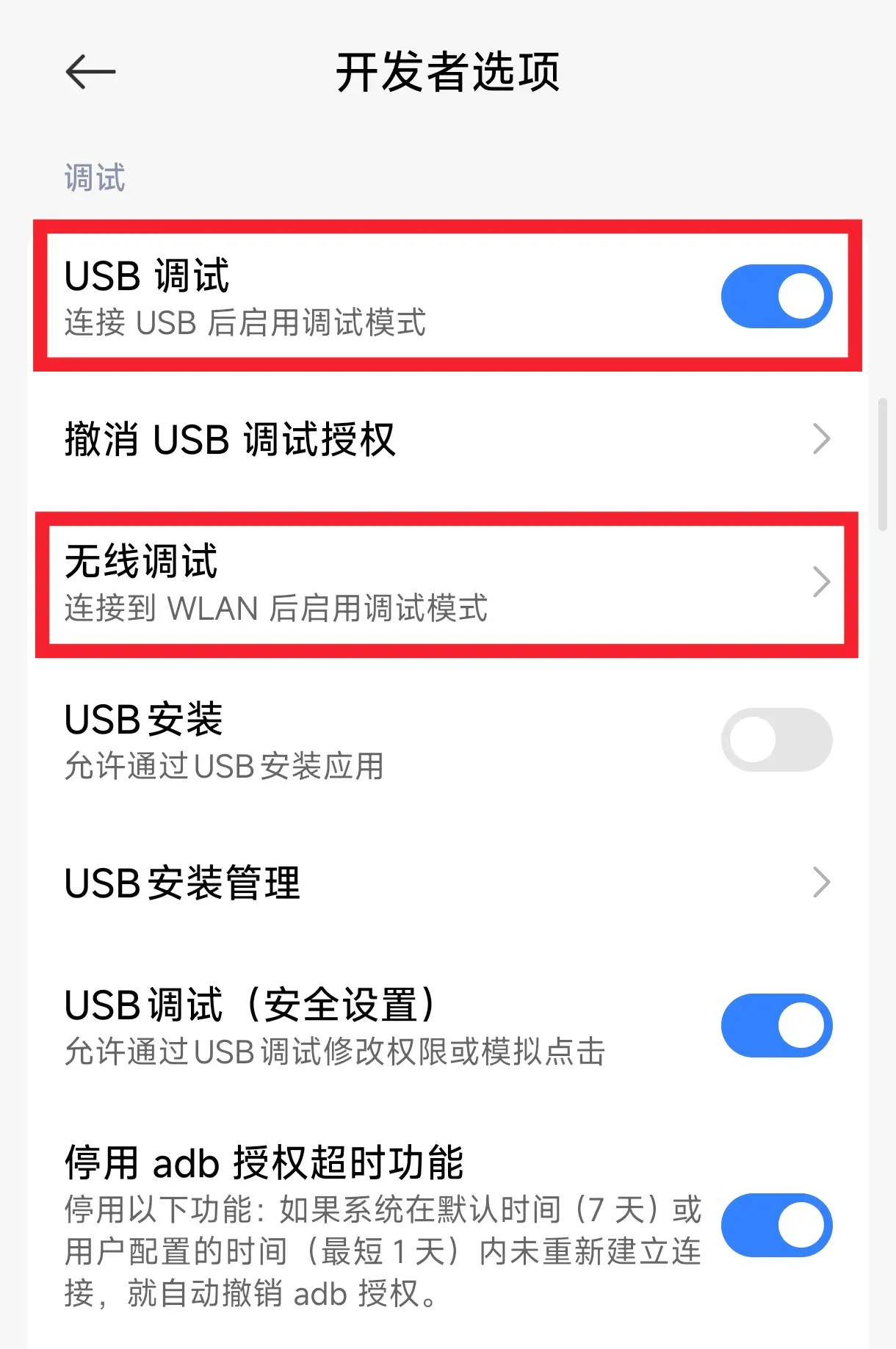
开始配对
进入「无线调试」页面,启用无线调试,然后点击使用配对码配对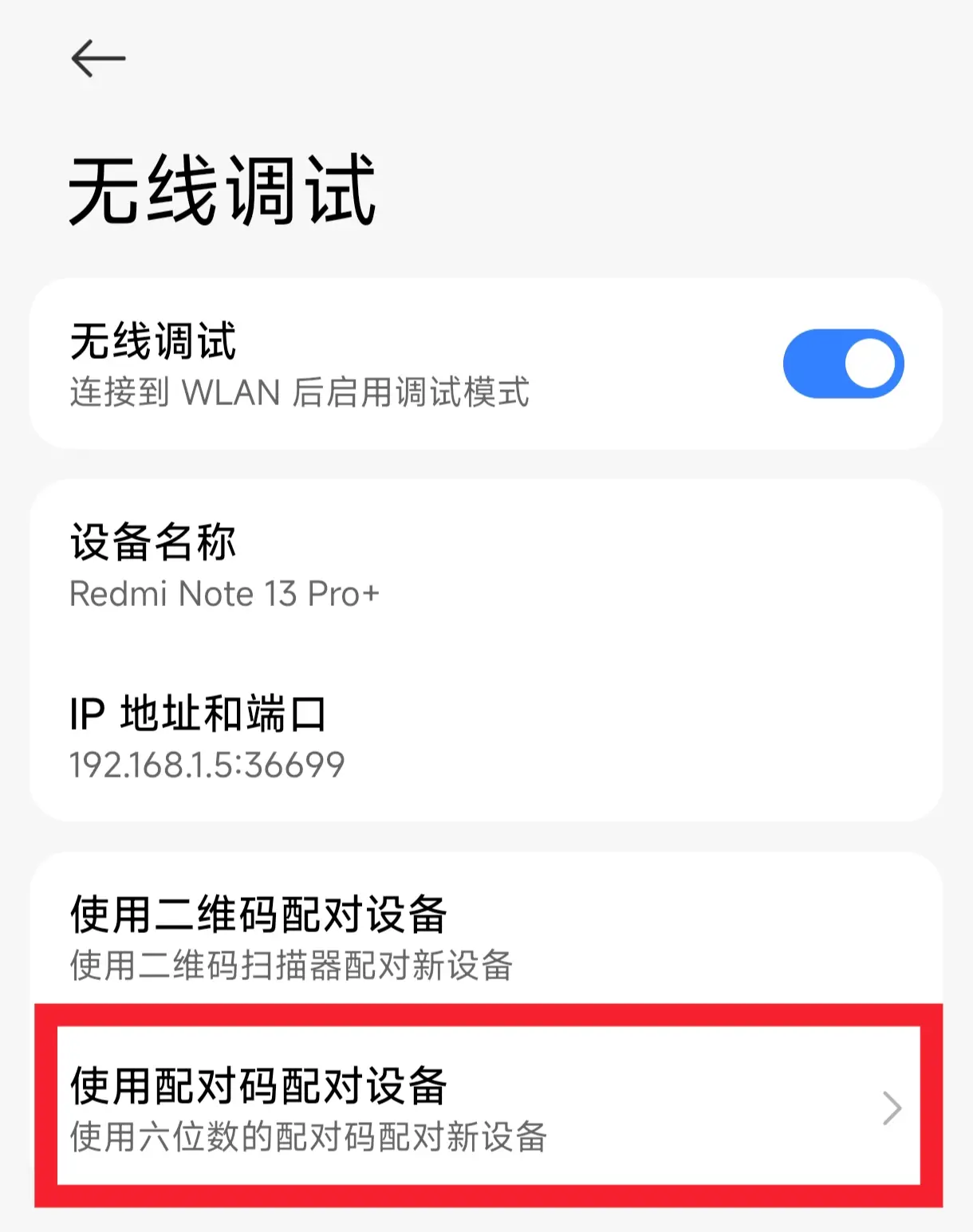
记住这个配对码,并且不要关闭此页面
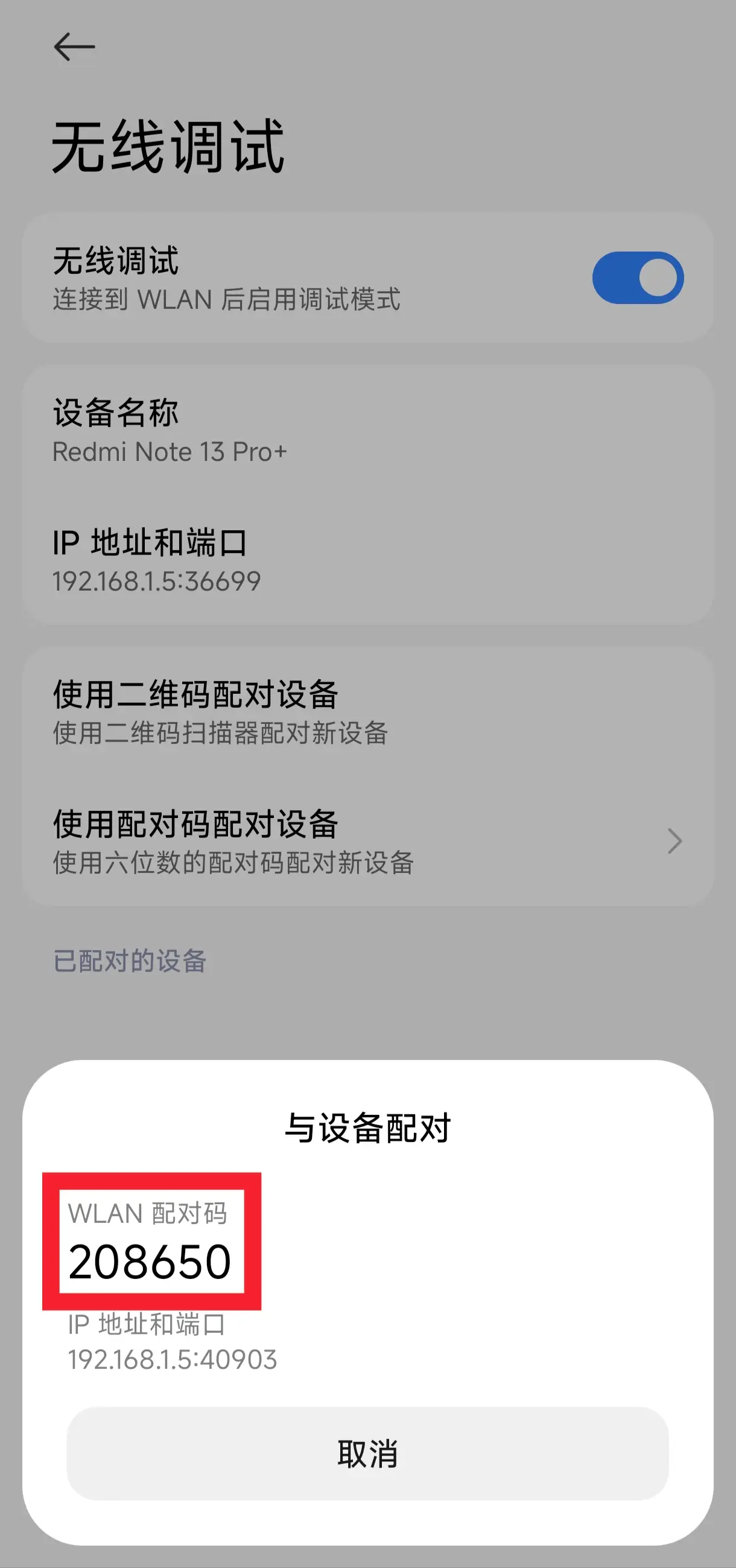
输入配对码
下拉通知栏,你应该可以看到 Shizuku 的通知。在通知中将配对码输入,提交!MIUI 用户:没有输入框?
MIUI 可能需要长按通知以显示输入框,或者在系统设置的「通知管理」-「通知显示设置」中将通知样式切换为「原生样式」,才能看到输入框
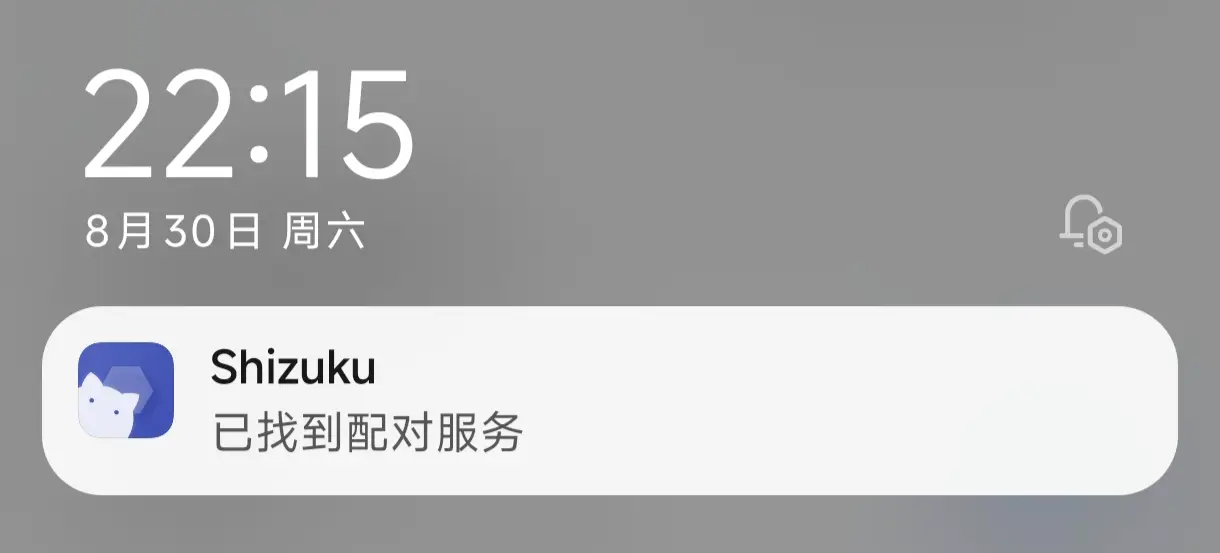
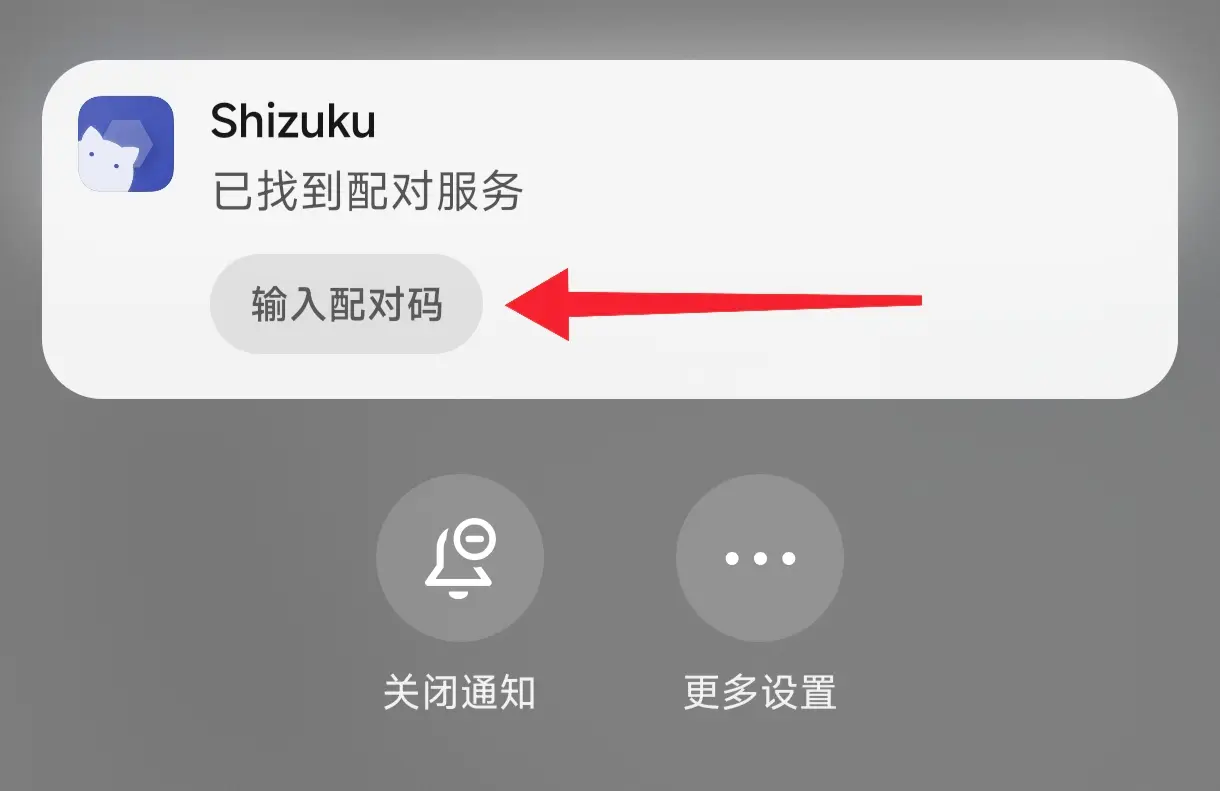
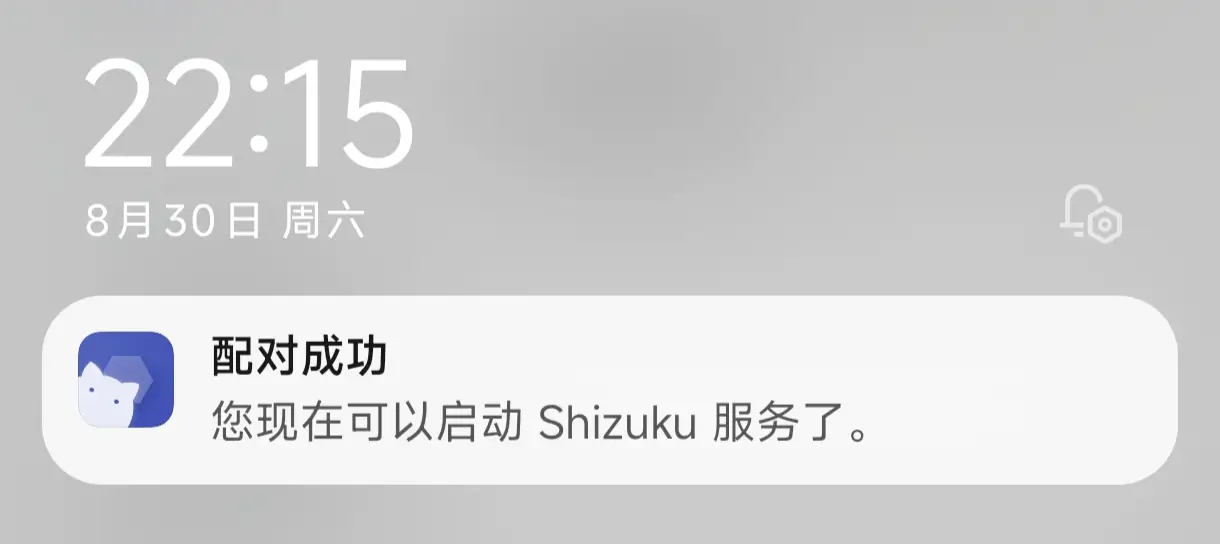
启动 Shizuku
配对完成后,在 Shizuku 内点击启动按钮
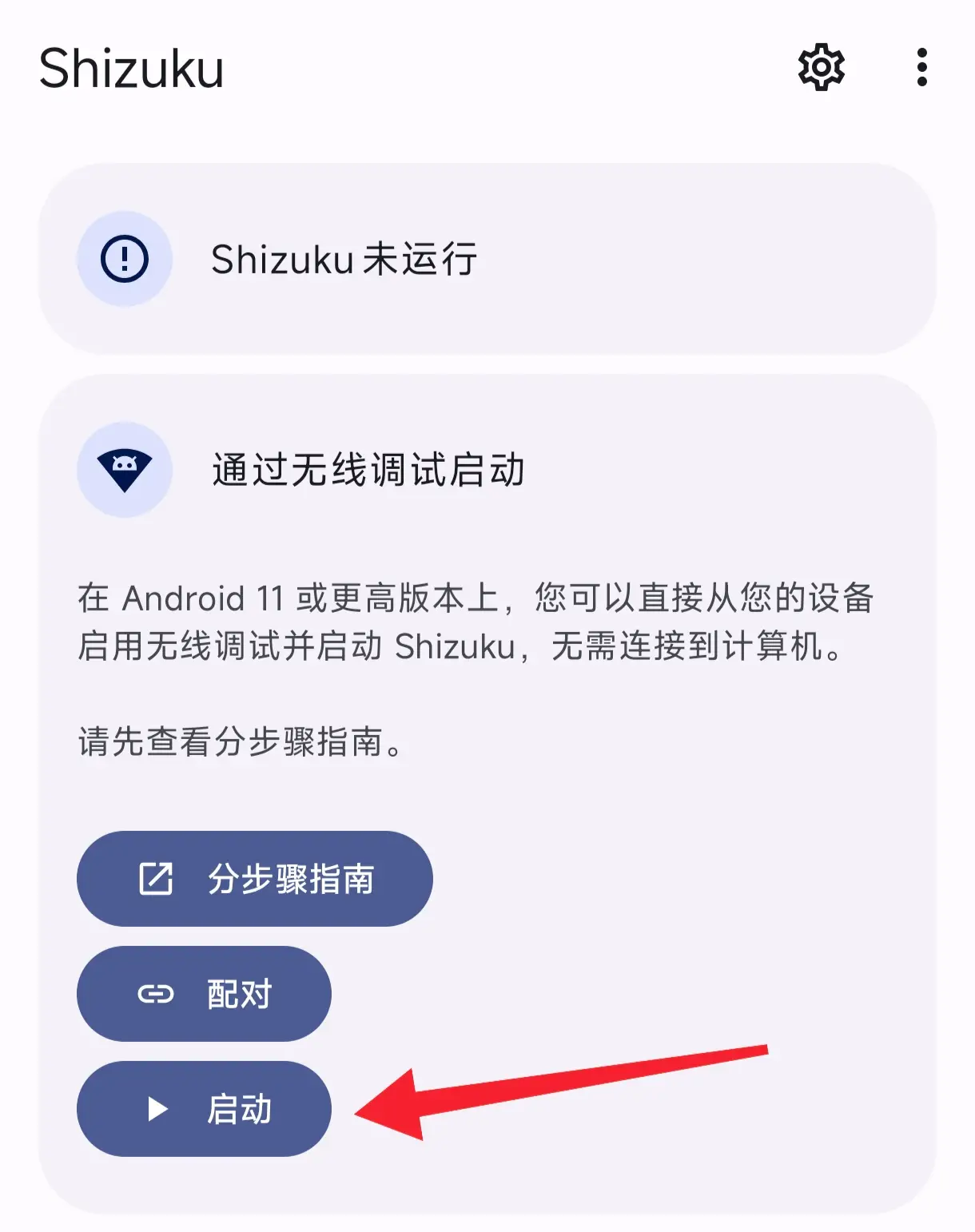
点击启动按钮即可启动
当出现 Service started, this window will be automatically closed in 3 seconds 字样时,则 Shizuku 已成功启动!
接下来,你可以直接前往「获取链接」步骤
方法三:通过连接电脑启动
该启动方式适用于未 root 且运行 Android 10 及以下版本的设备。很不幸,该启动方式需要连接电脑。由于系统限制,每次重新启动后都需要再次进行启动步骤
安装 adb
什么是 adb?
Android 调试桥 (adb) 是一个通用命令行工具,它允许您与 Android 设备进行通信,可为各种设备操作提供便利。
- 下载由 Google 提供的「SDK 平台工具」并解压至任意文件夹
- 打开文件夹,在
platform-tools文件夹上,右键选择:- Windows 10:在此处打开 PowerShell 窗口 (需要按住 Shift 才会显示该选项)
- Windows 7:在此处打开命令行窗口 (需要按住 Shift 才会显示该选项)
- Mac 或 Linux:打开 Terminal(终端)
- 输入
adb并回车,如果可以看到一长串内容,而不是提示找不到 adb,则表示成功
提示
- 请不要关闭该窗口,后面提到的「终端」都是指此窗口(如果关闭请重新进行第 2 步)
- 如果使用 PowerShell 或是 Linux 及 Mac,所有
adb都要替换成./adb
设置 adb
要使用 adb, 你首先需要在设备上打开 USB 调试功能,通常需要经过以下步骤:
- 在网络上搜索如何为您的机型启用「开发者选项」
- 启用「开发者选项」
- 进入「开发者选项」后开启「USB 调试」
- 连接设备到电脑,在终端中输入
adb devices - 此时设备上会出现「是否允许调试」的对话框,勾选总是允许后确认
- 再次在终端中输入
adb devices,如无问题将会看到类似如下内容:
List of devices attached
XXX      device
启动 Shizuku
在Shizuku中点击查看指令(也可以直接复制下面的),将指令粘贴到终端中,按下回车
如无问题,你将会在 Shizuku 中看到已启动成功
适用于 Shizuku v11.2.0+ 的指令
adb shell sh /sdcard/Android/data/moe.shizuku.privileged.api/start.sh
3. 获取链接
- 在 HoYoGet 中点击授权,允许 HoYoGet 使用 Shizuku
- 点击开始获取按钮,等待 HoYoGet 连接 Shizuku 服务,正常连接过程约 1 秒
- 连接成功后,去游戏中打开抽卡历史记录详情页面,然后回到 HoYoGet 点击停止获取
如果获取到链接,链接将会被复制到剪贴板
注意
请妥善保管与处理您的抽卡分析链接,向不明身份的人或应用泄露该链接可能导致账号被盗!
打开相关分析小程序(比如微信小程序「提瓦特小助手」),粘贴得到的链接,即可进行抽卡分析。
常见问题
许多厂商对 Android 系统进行了修改,这会造成 Shizuku 无法正常工作,我们在下方为不同问题及不同机型提供了解决方法
一直显示「正在搜索配对服务」
请允许 Shizuku 在后台运行
搜索配对服务需要访问本地网络,许多厂商在应用不可见后立刻禁止应用访问网络。您可以在网络上搜索如何在您的设备上允许应用在后台运行
点击输入配对码后立刻提示失败
MIUI(小米、POCO):
在系统设置的「通知管理」-「通知显示设置」中将通知样式切换为「原生样式」
提示「adb 权限受限」
MIUI(小米、POCO):
在「开发者选项」中开启「USB 调试(安全设置)」。注意,这和「USB 调试」是两个分开的选项
ColorOS(OPPO & OnePlus):
在「开发者选项」中关闭「权限监控」
Flyme(魅族):
在「开发者选项」中关闭「Flyme 支付保护」
Shizuku 时不时停止运行
所有设备:
保证 Shizuku 可以在后台运行
不要关闭「USB 调试」及「开发者选项」
在「开发者选项」中将 USB 使用模式改为「仅充电」
· 在 Android 8 上的选项是「选择 USB 配置」-「仅充电」
· 在 Android 9 及以上版本上选项是「默认 USB 配置」-「不进行数据传输」
Android 11+:
启用「停用 adb 授权超时功能」选项
EMUI (华为):
在「开发者选项」中开启「“仅充电”模式下允许 ADB 调试选项」
MIUI(小米、POCO):
不要使用「手机管家」的扫描功能,因为它会关闭开发者选项
Sony:
不要点击连接 USB 后弹出的对话框,因为这会导致 USB 使用模式发生变化
其他功能
对于 root 用户,卡片中会出现切换模式按钮,可直接通过 root 权限执行命令获取到链接
疑难解答
遇到了问题请翻阅「疑难解答」章节。